
Assalamualaikum Wr. Wb.
Kali ini saya akan menjelaskan Remote Desktop (Vmatrix Server Manager) melalui VNC. Saya akan menjelaskan instalasi dan konfigurasi VNC.
Apa itu VNC?
VNC adalah singkatan dari virtual network computing, yaitu sebuah software dimana dengan melalui software ini suatu komputer dapat melakukan akses untuk mengendalikan komputer lain secara jarak yang terhubung dengan jaringan.
Bisa download vnc disini VNC Server 5.2.0
Oke langsung saja kita masuk dalam konfigurasinya.
1. Pastikan Anda sudah mendownload Software VNC, kemudian lakukan instalasi VNC Server di komputer Anda. dan disini saya menggunakan VNC 5.2.0

2. Kemudian klik kanan pilih Run as administrator lalu pilih yes dan kita akan pilih bahasa, kita pilih bahasa yg umum saja English lalu OK.

3. Lalu kita klik next

4. lalu kita pilih I accept the agreement lalu klik next

5. lalu kita klik next saja
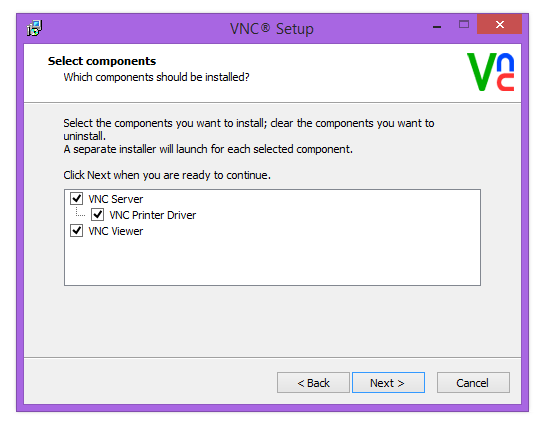
6. lalu kita klik next saja

7. lalu kita klik next saja

8. Kita centang create a VNC Viewer desktop icon lalu klik next

9. Kita centang pada Add an exception to the firewall for VNC Server supaya VNC mengatur konfigurasi pengecualian pada firewall secara otomatis, lalu klik next
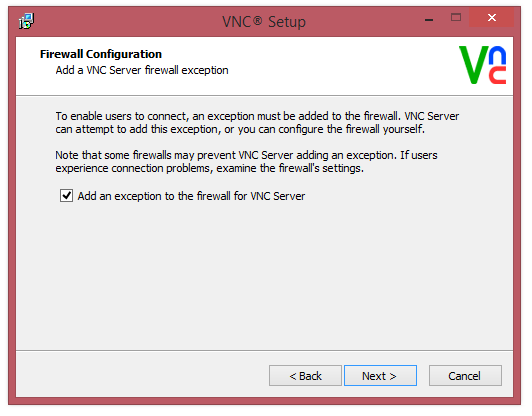
10. lalu klik Install

11. kemudian ini saya pilih Apply a license key you already posses kemudian klik next
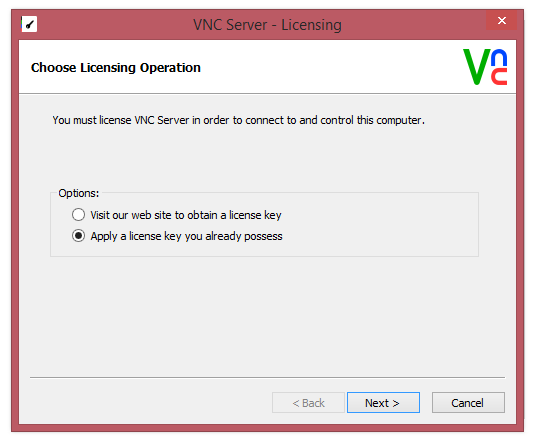
12. lalu masukkan license key yg sudah ada kemudian klik next

13. lalu kita klik next saja

14. lalu kita klik apply untuk menyetujui

15. lalu kita klik finish

16. klik more lalu pilih option untuk konfigurasi lebih lanjut

17. di menu security bagian authentication kita pilih yg VNC password, lalu kita pilih Apply dan OK

18. lalu kita create password yg kita inginkan lalu klik OK, Apply, Ok, Finish.

Oke sekarang kita akan koneksi kan dari VNC Viewer yg ada di hp android ke VNC Server yg berada di komputer server
1. Pastikan sudah download VNC Viewer di google playstore dari hp android, kemudian klik tombol + warna hijau.

2. Kemudian masukkan ip address komputer sebagai VNC Server beserta nama komputernya.

3. Kemudian klik connect untuk connect dari vnc viewer di hp ke vnc server yg di komputer.

4. Kemudian masukkan password yg sudah dibuat di vnc server

5. Dan ini sudah berhasil remote ke komputer.

Semoga bermanfaat dan terimakasih waalaikumsalam Wr. Wb.


