Tuesday, 3 September 2019

Gunakan Network-Attached Storage (NAS) sebagai Penyimpanan Utama Untuk Data Pengguna

Tentang NAS
NAS: Network-Attached Storage adalah server penyimpanan data komputer tingkat file yang terhubung ke Jaringan komputer yang menyediakan akses data ke grup klien yang heterogen.
NAS (Penyimpanan Terlampir Jaringan) dapat diintegrasikan ke dalam solusi komputasi bersama vCloudPoint untuk mengalokasikan penyimpanan pribadi untuk setiap Pengguna tanpa klien yang ditugaskan.
Instalasi Penyimpanan Jaringan Synology Dan Instruksi Pengguna
Catatan:
  • Panduan instalasi ini hanya berlaku untuk NAS model DS216j yang digunakan sebagai disk pribadi pengguna. Silakan pilih paket penyimpanan jaringan yang sesuai dengan kebutuhan aktual Anda.
  • Silakan gunakan Gigabit atau di atas LAN untuk memastikan bandwidth Jaringan NAS.
  • Silakan gunakan LAN dengan DHCP yang dapat secara otomatis menetapkan IP.
  • Untuk menggunakan fungsi-fungsi lain dari Sysnology NAS, silakan merujuk ke situs web resmi Synology: https://www.synology.com
Model Perangkat Keras:
Hard Disk: Western Digital NAS Red Disk 4TB * 2
Pengaturan perangkat keras:
  1. Pasang hard drive ke dalam NAS, dan kencangkan dengan sekrup.
  2. Hubungkan NAS ke sakelar menggunakan kabel Ethernet.
  3. Hubungkan NAS ke daya dan selesaikan pengaturan.
 Instalasi Pertama Kali:
  1. Nyalakan perangkat NAS, dan tunggu 1 hingga 2 menit.
  2. Buka browser dengan komputer apa pun di LAN yang sama, lihat http://find.synology.com atau alamat IP perangkat NAS untuk masuk ke halaman Web Assistant.
  3. Setelah memasuki halaman Web Assistant, klik  Install Now dan konfirmasi mode hard disk (pilih sistem default) untuk mengunduh sistem Synology DSM dari internet, ikuti petunjuk untuk menyelesaikan instalasi.
  4. Setelah menginstal sistem, buat akun administrator dan sesuaikan pembaruan dan pemeliharaan DSM; biarkan pengaturan QuickConnect sebagai default.
  5. Setelah instalasi awal selesai, masukkan sistem, solusi penyimpanan ini hanya digunakan sebagai disk pribadi untuk pengguna vCloudPoint, plug-in lain tidak diperlukan untuk instalasi.
 Pengaturan Cepat Sistem NAS:
  1. Buka  panel kontrol ->  berbagi file  à  folder bersama dan edit  rumah
  2. Pilih: ( Sembunyikan folder bersama ini di "Tempat Jaringan Saya"; Sembunyikan sub-folder dan file dari pengguna tanpa izin; Aktifkan tempat sampah daur ulang ) Batal: ( Batasi akses hanya ke administrator )
  3. Konfirmasikan  pengaturan rumah
  4. Terapkan langkah yang sama ke seluruh Folder yang Dibagi .
  5. Buka Konektivitas->  Jaringan  ->  Antarmuka Jaringan , pilih  LAN dan Edit:
  6. Pv4 ->  Gunakan konfigurasi manual , atur alamat IP statis untuk perangkat NAS;
  7. IPv6 -> Pilih Off untuk mematikan IPv6 , maka pastikan itu
  8. Buka Konektivitas->  jaringan  ->  kontrol lalu lintas , pilih sudut kanan atas  LAN ->   Klik Edit -> pilih  Semua port , Tetapkan  pengaturan bandwidth . Bandwidth transmisi NAS LAN standar adalah 1 Gbps. Namun kami menyarankan untuk menetapkan ke 20000KB / dtk, 40000KB / dtk terbesar. Jika batasan bandwidth tidak diatur, pengguna akan menggunakan semua bandwidth saat mentransfer file.
  9. Buka System->   style theme , atur judul halaman dan tema halaman sesuai kebutuhan.
  10. Buka System->   Hardware & Power … Anda dapat menyesuaikan Pemulihan Daya , Kontrol Bip, mode Kecepatan Kipas, Kontrol Kecerahan Led.
  11. Buka File sharing->  Pengguna ->  Lanjutan :  Pengaturan Kata  Sandi->  menerapkan aturan kekuatan kata sandi, gulir ke bawah ke rumah Pengguna ->   Aktifkan layanan rumah Pengguna  dan  Recycle bin .
  12. Buka File Sharing ->   Akun pengguna ,  buat  pengguna .
  13. Masukkan nama pengguna dan kata sandi (kami sarankan kata sandi NAS harus berbeda dari kata sandi Pengguna vCloudPoint), Langkah berikutnya .
  14. Grup sistem standar : biarkan sebagai standar, Langkah berikutnya .
  15. Tetapkan izin folder bersama : biarkan sebagai default, Langkah berikutnya .
  16. Pengaturan kuota pengguna : atur sesuai dengan penggunaan aktual setiap pengguna dan dapat diatur ke batas atau tidak terbatas, Langkah berikutnya .
  17. Tetapkan izin aplikasi : biarkan sebagai default, Langkah berikutnya .
  18. Batas kecepatan pengguna : biarkan sebagai langkah standar berikutnya .
  19. Periksa pengaturan pengguna baru, konfirmasikan lalu Terapkan .
  20. Pilih pengguna yang baru saja dibuat, pilih pengguna -> Buat-> Salin Pengguna, cukup masukkan nama pengguna dan kata sandi, dan salin semua konfigurasi pengguna.
  21. Instalasi NAS selesai.
 Hubungkan ke perangkat NAS pada klien nol:
  1. Buka File Explorer, masukkan alamat IP perangkat NAS: \\ xxx.xxx.xxx.xxx.
  2. Masukkan nama pengguna dan kata sandi NAS yang ditetapkan, tekan OK.
  3. Klik kanan folder rumah  , pilih Map Network Drive , klik Finish .

Memperbaiki masalah patch sistem Windows yang menyebabkan masuknya banyak pengguna secara bersamaan gagal


Masalah: Setelah menginstal patch sistem Windows baru-baru ini, host bersama dengan RDP Wrapper tidak mendukung multi-pengguna login. Sistem meminta peringatan bahwa pengguna desktop jauh akan mengeluarkan pengguna sebelumnya. Saat menjalankan file "RDPConf" dari RDP Wrapper, ini menunjukkan "TIDAK DIDUKUNG"


Penyebab: patch sistem memodifikasi file terminal services (termsrv.dll), menyebabkan RDP Wrapper gagal.

Solusi Sebelumnya: dengan memperbarui RDP Wrapper
Jalankan "update.bat" secara langsung di folder RDP Wrapper dan tunggu beberapa saat untuk memproses pembaruan; kemudian jalankan file "RDPConf.exe" untuk memeriksa apakah didukung setelah pembaruan.

Jika pembaruan di atas tidak berhasil, coba solusi berikut.
Solusi yang Disarankan 1 dengan mengganti file layanan terminal (termsrv.dll) dengan versi lama.

Copot pemasangan RDP:  jalankan file uninstall.bat di folder RDP Wrapper.
Hentikan  layanan desktop jarak jauh :  buka panel "layanan", jalankan "services.msc", cari "Layanan Desktop Jarak Jauh", klik dua kali untuk menonaktifkannya.

Ganti file termsrv.dll:  klik di sini untuk mengunduh  dan temukan file termsrv.dll versi lama sesuai dengan sistem Anda.

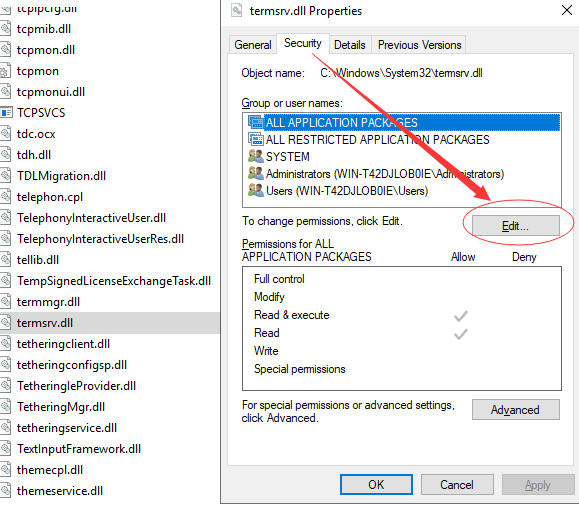
Pergi ke C: \ Windows \ System32-> klik kanan untuk memilih "Properti" -> Keamanan


-> klik "Lanjutan"


-> klik "Ubah" untuk mengubah pemilik


-> klik "Lanjutan"


-> klik Temukan Sekarang


-> pilih grup "Administrator"


-> terapkan perubahan -> kembali ke tab "Keamanan", klik "Edit ..."


-> pilih untuk mengizinkan "memodifikasi"


-> klik "ya" di jendela pop-up untuk mengonfirmasi penggantian nama -> salin versi lama "termsrv.dll" yang telah diunduh ke folder ini untuk menyelesaikan penggantian.

Aktifkan  layanan desktop jarak jauh .
Instal ulang RDP Wrapper.

Solusi 2 dengan menghapus instalasi patch sistem terbaru.
Copot pemasangan tambalan melalui: start-> pengaturan-> perbarui & keamanan-> lihat riwayat pembaruan-> tambalan tambalan, klik tambalan untuk mencopot; atau jalankan perintah CMD untuk menghapus: wusa / uninstall / kb: patch code / quiet.
Catatan: jika Anda telah menghapus cadangan patch di folder sistem, Anda akan menemukan opsi uninstall patch ini tidak tersedia.

Bagaimana cara menonaktifkan pembaruan sistem otomatis?
Unduh dan pasang pemblokir Pembaruan Windows di  https://www.sordum.org.
Windows Update Blocker dikembangkan oleh BlueLife dan diterbitkan di sordum.org. Windows Update Blocker adalah freeware yang membantu Anda untuk sepenuhnya menonaktifkan atau mengaktifkan Pembaruan Otomatis pada sistem Windows Anda, hanya dengan mengklik tombol.

Pemblokir Pembaruan Windows membantu Anda secara otomatis menonaktifkan atau mengaktifkan layanan sistem yang terkait dengan pembaruan Windows, termasuk Layanan Optimalisasi Pengiriman (dosvc), Layanan Pembaruan Windows Medicare (WaaSMedicSvc), Layanan Pembaruan Orkestrator (UsoSv), Background Intelligent Transfer Service (BITS). Atau Anda dapat mengelola layanan ini secara manual di panel Layanan (jalankan "layanan").

Catatan:   RDP Wrapper dikembangkan oleh Stas'M Corp dan dirilis di Github. Penggunaan Anda atas RDP Wrapper tidak dilisensikan secara hukum oleh Microsoft. Kami menyarankan Anda menggunakan RDP Wrapper untuk tujuan pengujian atau percobaan. Untuk penggunaan aktual produk vCloudPoint, Anda selalu disarankan untuk membeli dan menginstal Microsoft RDS-CAL yang kompatibel dengan pembaruan sistem Windows di masa depan.


Thursday, 8 August 2019

Cara Remote Desktop (Vmatrix Server Manager) Melalui VNC


Assalamualaikum Wr. Wb.

Kali ini saya akan menjelaskan Remote Desktop (Vmatrix Server Manager) melalui VNC. Saya akan menjelaskan instalasi dan konfigurasi VNC.

Apa itu VNC? 

VNC adalah singkatan dari virtual network computing, yaitu sebuah software dimana dengan melalui software ini suatu komputer dapat melakukan akses untuk mengendalikan komputer lain secara jarak yang terhubung dengan jaringan.

Bisa download vnc disini VNC Server 5.2.0 

Oke langsung saja kita masuk dalam konfigurasinya.

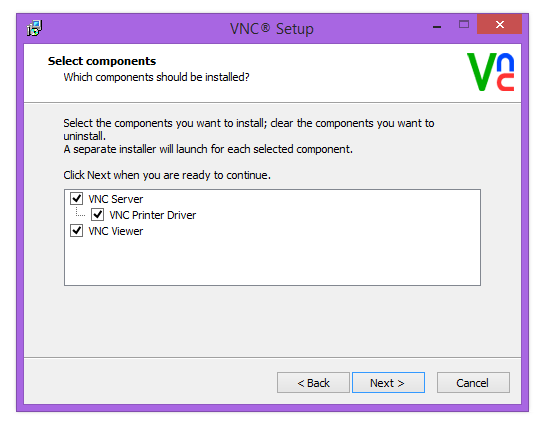
1. Pastikan Anda sudah mendownload Software VNC, kemudian lakukan instalasi VNC            Server di komputer Anda. dan disini saya menggunakan VNC 5.2.0


2. Kemudian klik kanan pilih Run as administrator lalu pilih yes dan kita akan pilih bahasa,        kita pilih bahasa yg umum saja English lalu OK.


3.  Lalu kita klik next


4. lalu kita pilih I accept the agreement lalu klik next


5. lalu kita klik next saja 


6. lalu kita klik next saja 


7. lalu kita klik next saja 


8. Kita centang create a VNC Viewer desktop icon lalu klik next


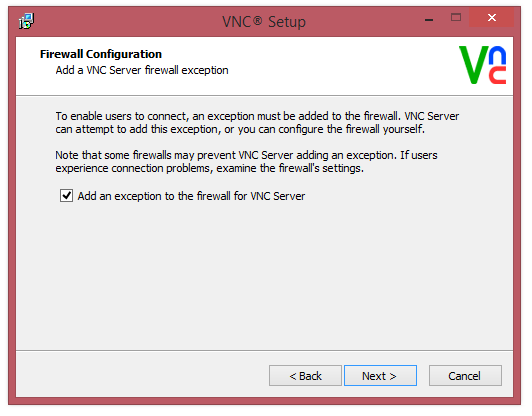
9. Kita centang pada Add an exception to the firewall for VNC Server supaya VNC mengatur konfigurasi pengecualian pada firewall secara otomatis, lalu klik next


10. lalu klik Install


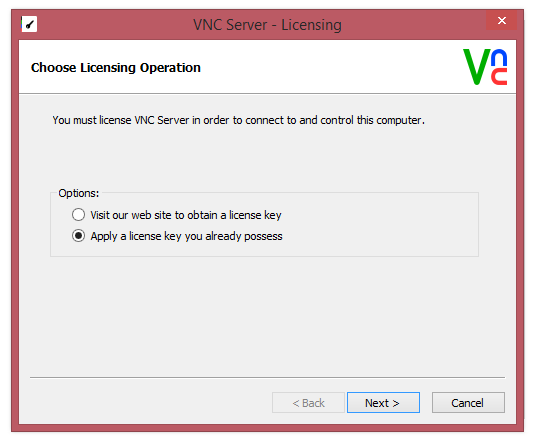
11. kemudian ini saya pilih Apply a license key you already posses kemudian klik next


12. lalu masukkan license key yg sudah ada kemudian klik next


13. lalu kita klik next saja


14. lalu kita klik apply untuk menyetujui


15. lalu kita klik finish


16. klik more lalu pilih option untuk konfigurasi lebih lanjut


17. di menu security bagian authentication kita pilih yg VNC password, lalu kita pilih Apply dan OK


18. lalu kita create password yg kita inginkan lalu klik OK, Apply, Ok, Finish.


Oke sekarang kita akan koneksi kan dari VNC Viewer yg ada di hp android ke VNC Server yg berada di komputer server

1. Pastikan sudah download VNC Viewer di google playstore dari hp android, kemudian klik tombol + warna hijau.


2. Kemudian masukkan ip address komputer sebagai VNC Server beserta nama komputernya.


3. Kemudian klik connect untuk connect dari vnc viewer di hp ke vnc server yg di komputer.


4. Kemudian masukkan password yg sudah dibuat di vnc server 


5. Dan ini sudah berhasil remote ke komputer.


Semoga bermanfaat dan terimakasih waalaikumsalam Wr. Wb.

vmatrix 2.5.2 berjalan dengan baik pada windows server Update 2019

 Update server 2019 : Berjalan dengan baik dengan versi vmatrix 2.5.2 Feature yg sudah di test : 1. Perangkat USB berjalan dengan baik 2. Fu...